

前几天不是说最近不打算转到Astro吗?真香了。
添加图片插件(失败
上网找了很久,好不容易看见一个叫做lightbox的插件,听介绍感觉跟fancybox差不多,而且适用于Astro,试一试!
NOTE以下为添加Lightbox操作过程。
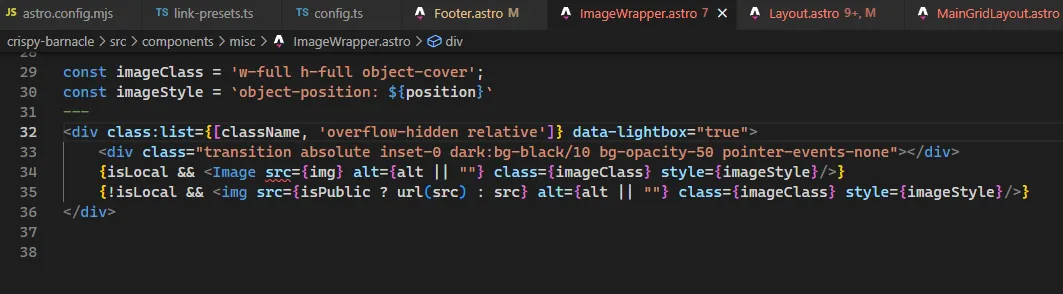
ImageWrapper.astro 添加 data-lightbox
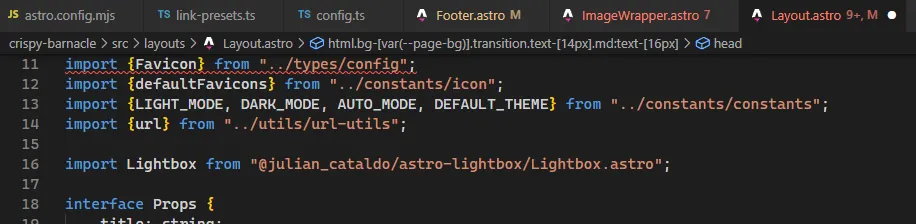
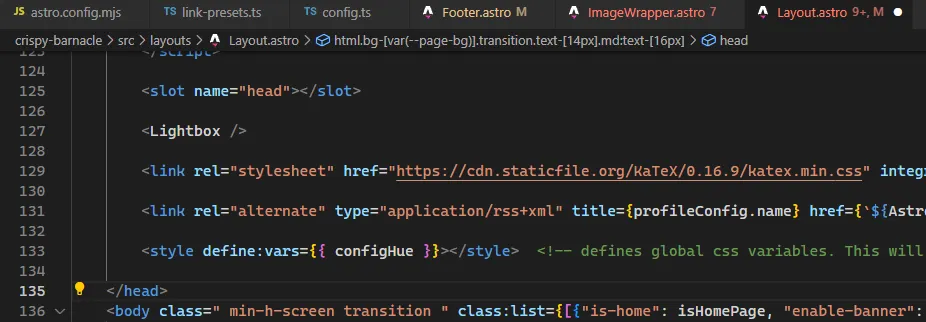
Layout.astro 添加lightbox,注意要放在 <head> 元素的里面!
然后就可以使用lightbox了,但是头像还有banner都可以点击放大,这就不太好了。
f12发现套用的是 src/pages/posts/[...slug].astro,而现在用的是 /src/layouts/Layout.astro
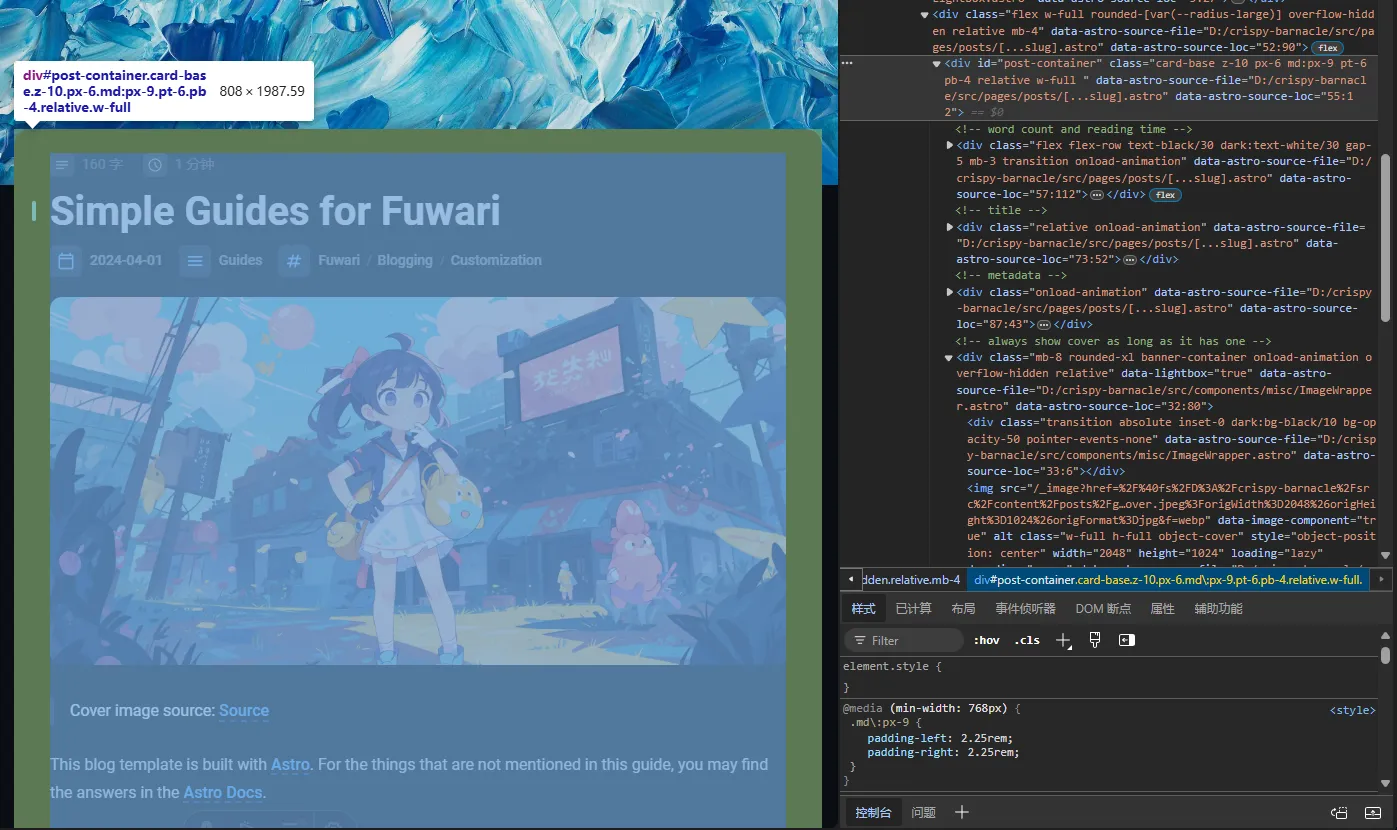
并且在代码中可以看见: [...slug].astro中引用了 MainGridLayout,而 MainGridLayout.astro中引用了 Layout,和f12看到的一致。
所以我把 layout.astro 中两行代码移至 [...slug].astro 中,结果:
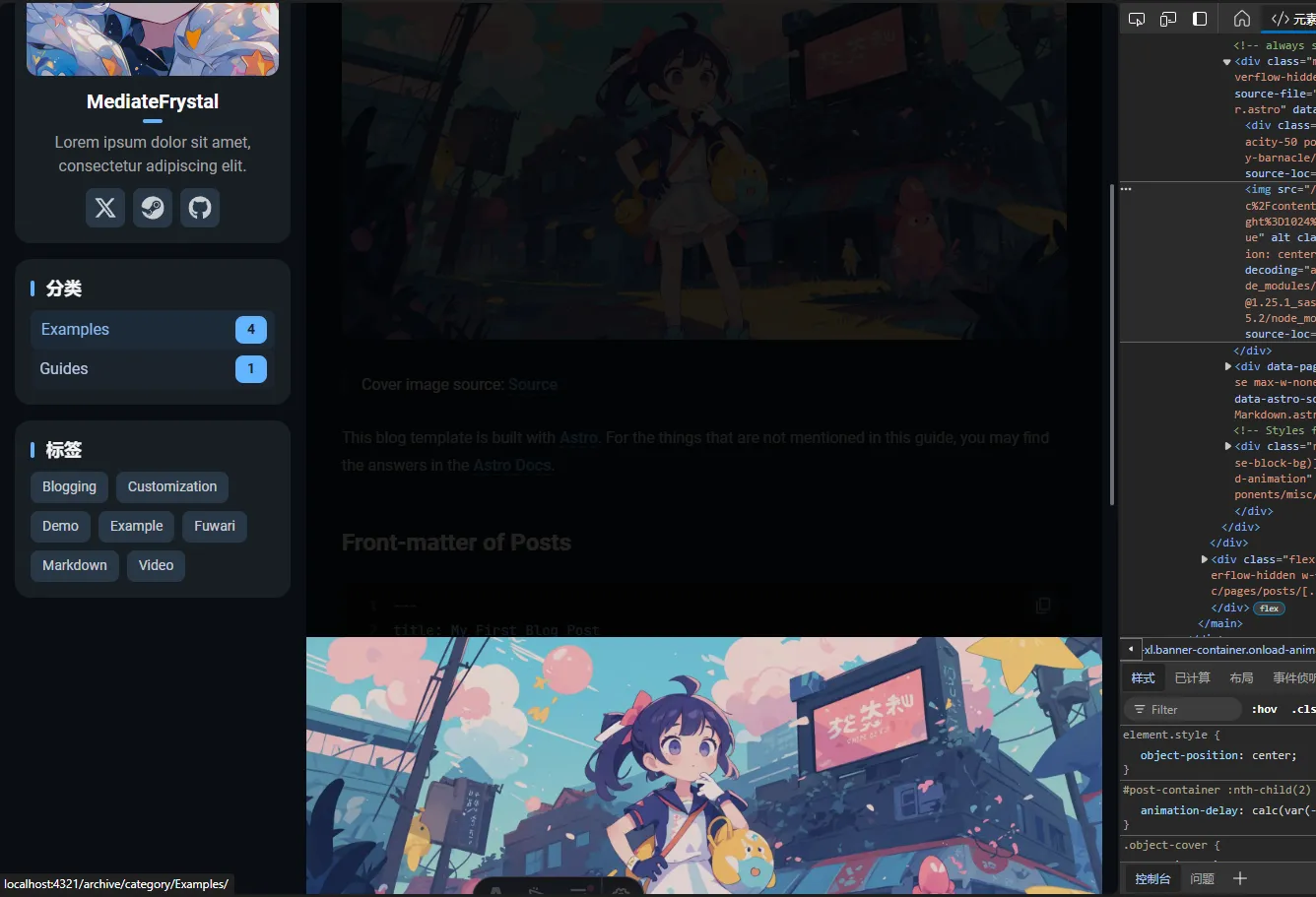
某种程度上确实没问题(
这就不好整了,因为也没多少给astro加灯箱之类的图片插件,好不容易找到一个却发现效果也不太好。
其实这里应该不用改,在刚刚的基础上加一个判断就说不定可以了。但是我还是放弃了,因为这个插件感觉没有之前那个fancybox那么好!fancybox是真好用啊!
NOTEFancybox实在是难以在这上面运行。
然后我强行上fancybox,不要问我为什么这么做,就是按照感觉来:先安装React,然后搞了一个fancybox.jsx,在之后把ImageWrapper.astro改了一下,套了<a>元素进去。结果不出所料,用不了。主要是这个地方怎么写img都试过了,输出都是字符串”img”,而不是那个路径,所以没有办法了。
现在其实就差这个图片的插件了,其他的都搞定了,我也不要求什么其他的插件,只要图片能够放大就可以了!lightbox虽然可以放大,但是看起来像是会放大到全屏,还不能缩小,还要自己想办法写一个判断。
好像我整hexo的都没有现在这么麻烦。(因为有教程
目前最好的办法就是不整这些了,说真的,我也是有点烦了。虽然图片不能放大,但是你可以新标签页打开,就是不方便。!用不了那我就不要了!你们看不清楚就自己想办法吧!
..真的还是觉得自己写html+css+js会比较好,至少自定义程度上可以说无敌。
部署网站
Vercel
正常网络下,Fuwari的示例进不去,而其基于Vercel运行,说明在我这里Vercel被墙了。就不使用了,因为还是考虑到国内访问的问题。
Netlify
注册账号,添加存储库,然后就创建好了,我还把梯子关了,在Microsoft Edge上确实可以加载出来,就采用了。
之后我才发现用Firefox和我的手机浏览器打不开,挂上梯子又可以了,证明被墙了。
本来已经接受被墙的事实,已经过了半天,用正常网络访问居然可以加载了?!(但是随后几分钟就又寄了一半,所以能用,但不完全能用。
我尝试用VSCode来clone仓库,这次源代码管理器就可以正常使用了,所以之前的做法好像不太对。
稍微改了一点东西然后提交更改就可以看见仓库更新了。
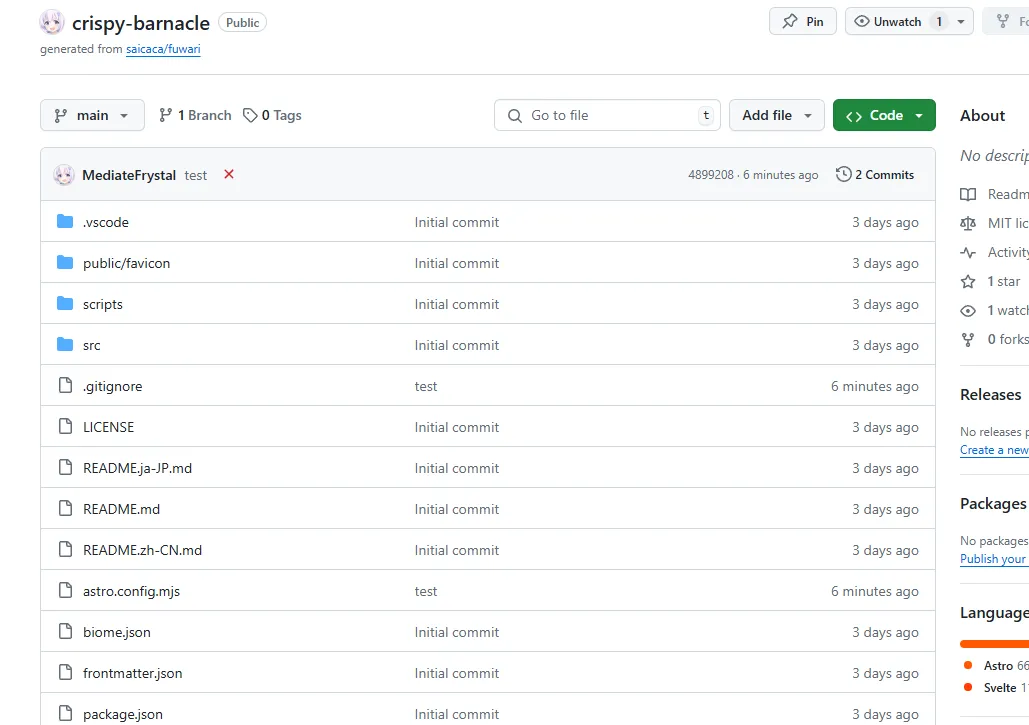
此时Netlify这边也开始deploy,之后网站更新就完成了。
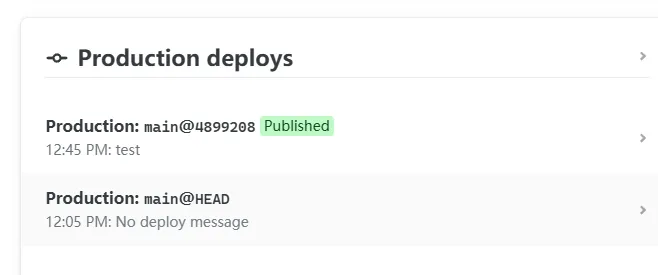
用Netlify完全没问题,可惜有墙,感觉这个还挺好的说…
Cloudflare Pages
因为我两三年前用freenom注册了一个免费域名,当时就注册了一个cloudflare。
创建Pages-选择存储库,框架预设选Astro,然后点击保存并部署,但是出现了问题。
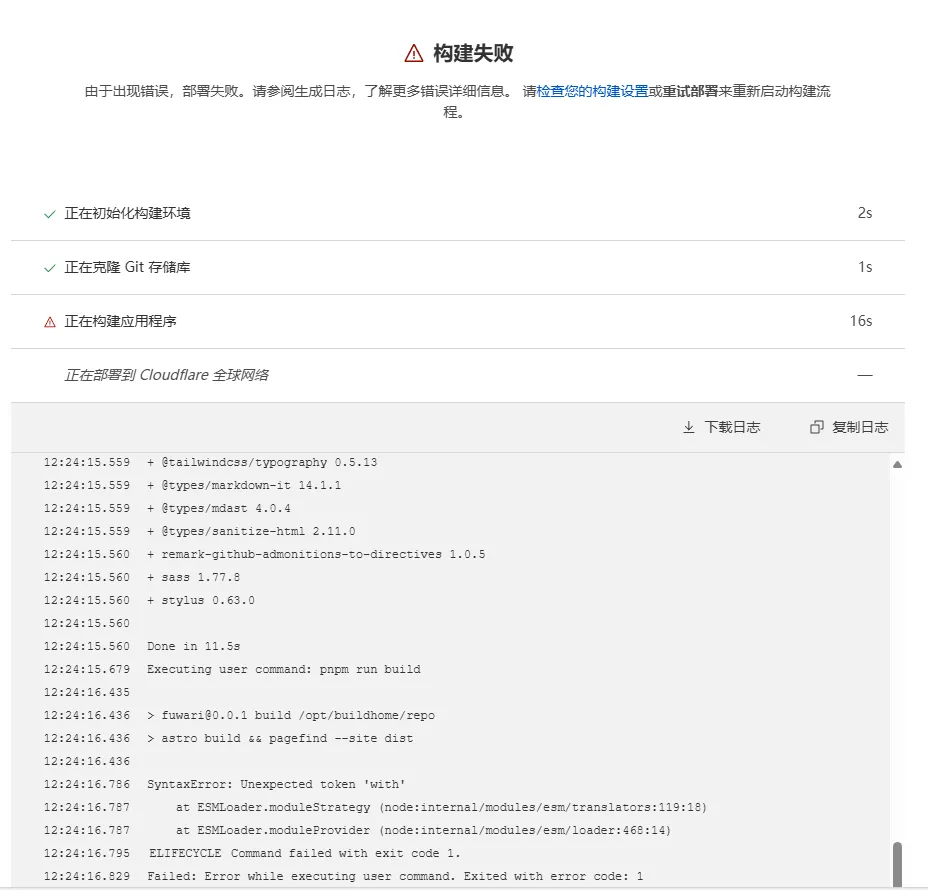
不知道为什么会出现SyntaxError,点击重试无果,删除重建还是没用。
13:09:05.179  SyntaxError: Unexpected token 'with'
13:09:05.180      at ESMLoader.moduleStrategy (node:internal/modules/esm/translators:119:18)
13:09:05.180      at ESMLoader.moduleProvider (node:internal/modules/esm/loader:468:14)
13:09:05.193  Failed: Error while executing user command. Exited with error code: 1
13:09:05.203  Failed: build command exited with code: 1
13:09:06.116  Failed: error occurred while running build command
于是尝试使用Wrangler。build,然后deploy,成功。
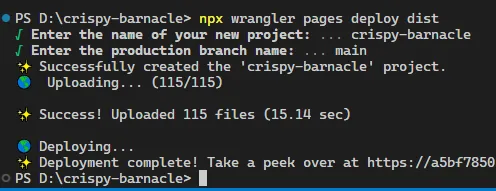
但是通过这种方法,实质上就是本地构建,然后把构建好的网页上传到cloudflare,所以其实完全可以不需要Github那边的存储库的。 这样感觉没那么好,毕竟要输入:
pnpm build
npx wrangler pages deploy dist
而之前只需提交然后同步更改就可以了!感觉没那么方便了! ※2024-8-11追加:换了一个就正常了,可以自动构建了,不知道怎么回事,一头雾水。
Microsoft Azure
点击免费开始使用就白屏,挂全局梯子也没反应。
Zeabur
好像只能选New Jersey那个节点,其他节点要付费了。 ※2024-8-11追加:现在我看见了,还可以选一个德国的节点。 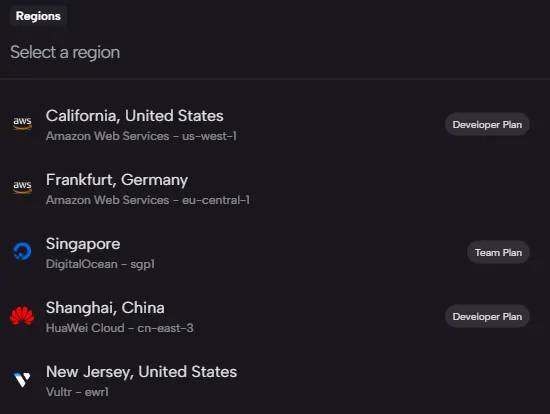
自动部署成功,也可以在Github上看到状态。
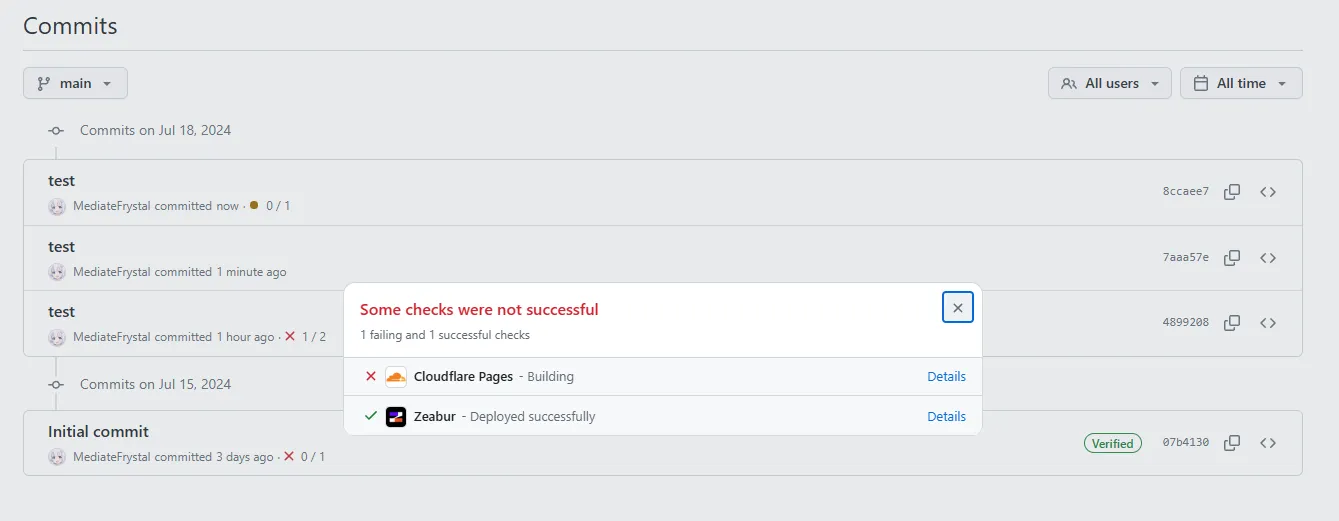
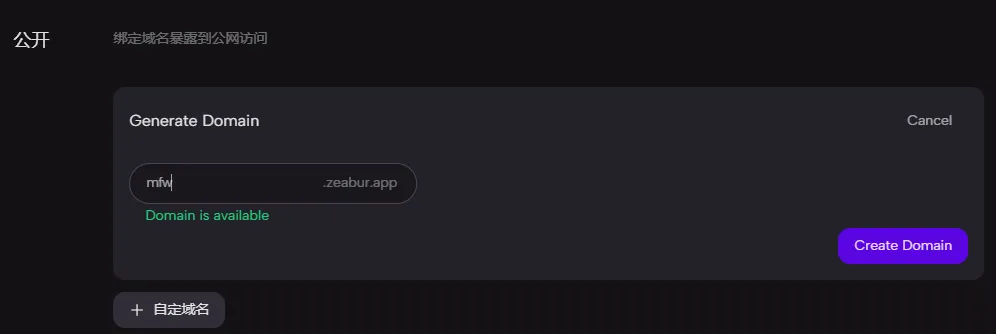
在这个项目下面的网络部分可以创建域名,最少长度是3,好像三位英文的都没被占完,所以可以注册一个短一点的。
所以最后就留下了Netlify、CLoudflare Pages和Zeabur,我打算之后将github.io那个网站作为链接站,这样比较方便。
其他
感觉Astro与Hexo区别很大,
比如设置,我感觉astro第一眼看上去感觉括号好多。毕竟语言也不一样了,一个是Astro,一个是YAML。
然后是文件目录也不太一样,不细说了。
如果像我之前那样,在顶部菜单栏添加几个选项和页面,相比之前更加麻烦了。
TIP在Astro/Fuwari中新建一个Todo页面
我们可以照着关于页面复制一个,此时找到 src/config.ts ,在 NavbarConfig 中添加 Todo :
export const navBarConfig: NavBarConfig = {
  links: [
    ...
    LinkPreset.Todo,
    ...
  ],
}
这里只需要用到一点点编程的通用经验就可以知道这个 Todo 是在 LinkPresent 中被定义的,
由开头的 import { LinkPreset } from './types/config' 可找到 src/types/config.ts ,其中, n 为序号。
export enum LinkPreset {
  ...
  Todo = n,
  ...
}
此时应该要增加页面,在 src/pages 中看到 about.astro ,我猜应该是页面文件,所以复制并替换 about 为 todo:
---

import MainGridLayout from "../layouts/MainGridLayout.astro";

import { getEntry } from 'astro:content'
import {i18n} from "../i18n/translation";
import I18nKey from "../i18n/i18nKey";
import Markdown from "@components/misc/Markdown.astro";

const todoPost = await getEntry('spec', 'todo')

const { Content } = await todoPost.render()

---
<MainGridLayout title={i18n(I18nKey.todo)} description={i18n(I18nKey.todo)}>
    <div class="flex w-full rounded-[var(--radius-large)] overflow-hidden relative min-h-32">
        <div class="card-base z-10 px-9 py-6 relative w-full ">
            <Markdown class="mt-2">
                <Content />
            </Markdown>
        </div>
    </div>
</MainGridLayout>
这里出现了 I18nKey(就是管理多语言的东西),打开 src/i18n/i18nKey.ts ,增加:
enum I18nKey {
  ...
    todo = 'todo',
  ...
}
另外还要在对应的语言中添加翻译,如 src/i18n/languages/zh_CN.ts :
export const zh_CN: Translation = {
  ...
  [Key.todo]: 'Todo',
  ...
}
但是此时还是缺一点内容,省略几步,我们发现 src/constants/link-presents.ts,于是将其修改:
export const LinkPresets: { [key in LinkPreset]: NavBarLink } = {
  ...
  [LinkPreset.Todo]: {
    name: i18n(I18nKey.todo),
    url: '/todo/',
  },
  ...
}
这样,我们只需要在 src/content/spec/ 中添加 todo.md,就可以随意发挥了!
TIP在Hexo/Vivia中新建一个Todo页面
而如果是用Hexo和Vivia,那么就变得非常简单: 修改 _config.vivia.yml,
# 导航栏
menu:
  ...
  Todo: /todo
  ...
然后在 source 文件夹中新建 todo 以及 todo/index.md,就可以随意发挥了。
就两步,完成!非常简单!
不过,我也清楚,做这么多大概也是为了能够方便多语言以及规范化吧。
- 另外,我发现用vscode去修改一些astro文件,保存时vscode会自动格式化,比如:
---

import { getEntry } from 'astro:content'
import {i18n} from "../i18n/translation";
import I18nKey from "../i18n/i18nKey";
import Markdown from "@components/misc/Markdown.astro";

---
保存时就会变成:
---

import { getEntry } from 'astro:content'
import Markdown from '@components/misc/Markdown.astro'
import I18nKey from '../i18n/i18nKey'
import { i18n } from '../i18n/translation'
---
一对比,确实感觉vscode的要更加整齐,但是有时反而会导致代码出错,不信可以试试用vscode打开 src/layouts/Layout.astro 然后保存一下。 不要问我为什么,问就是之前干过。
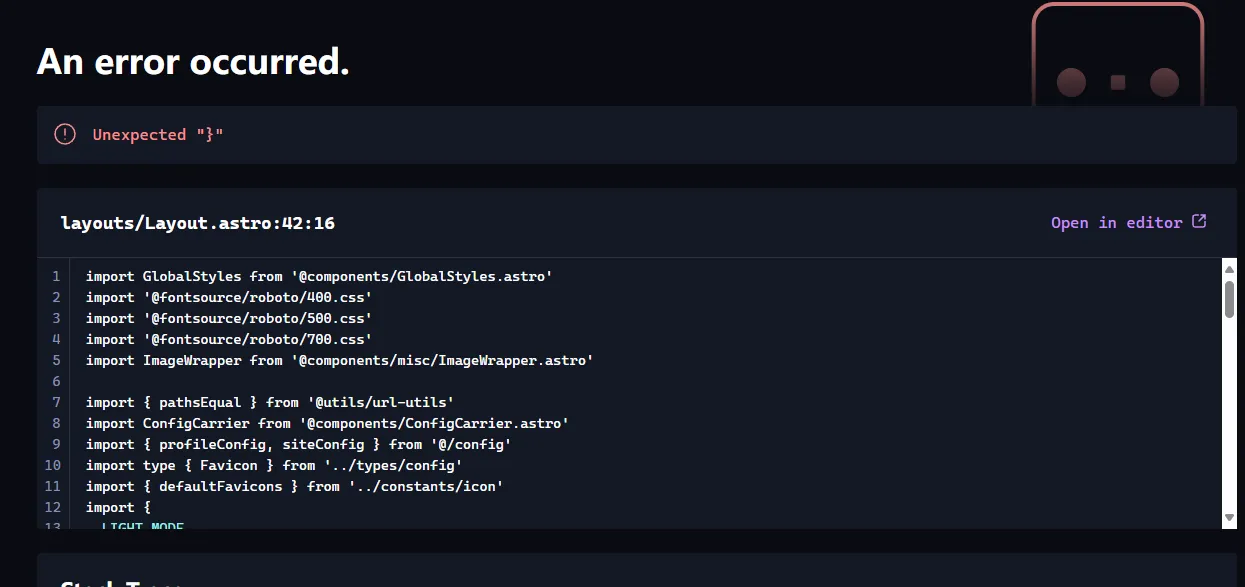
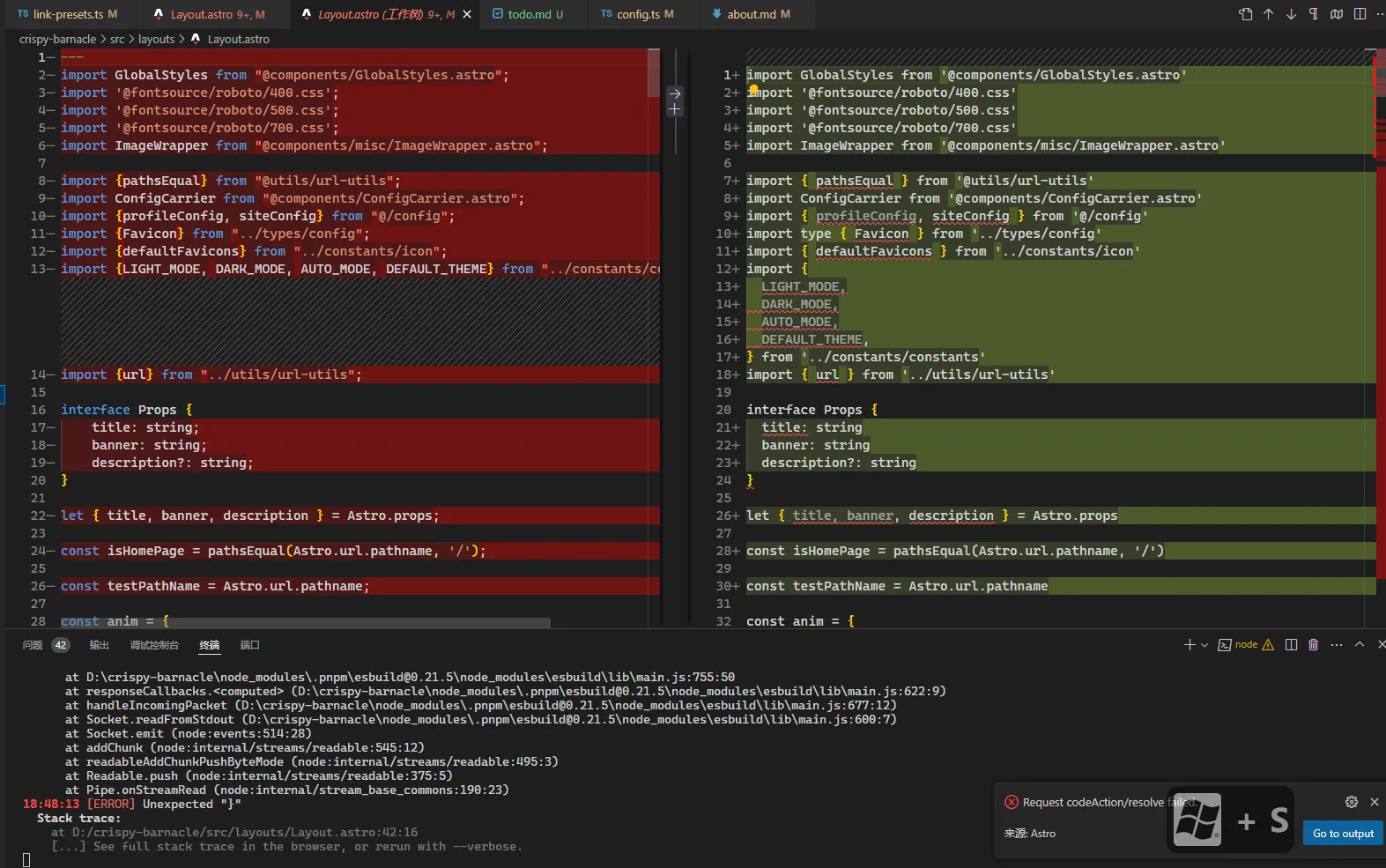
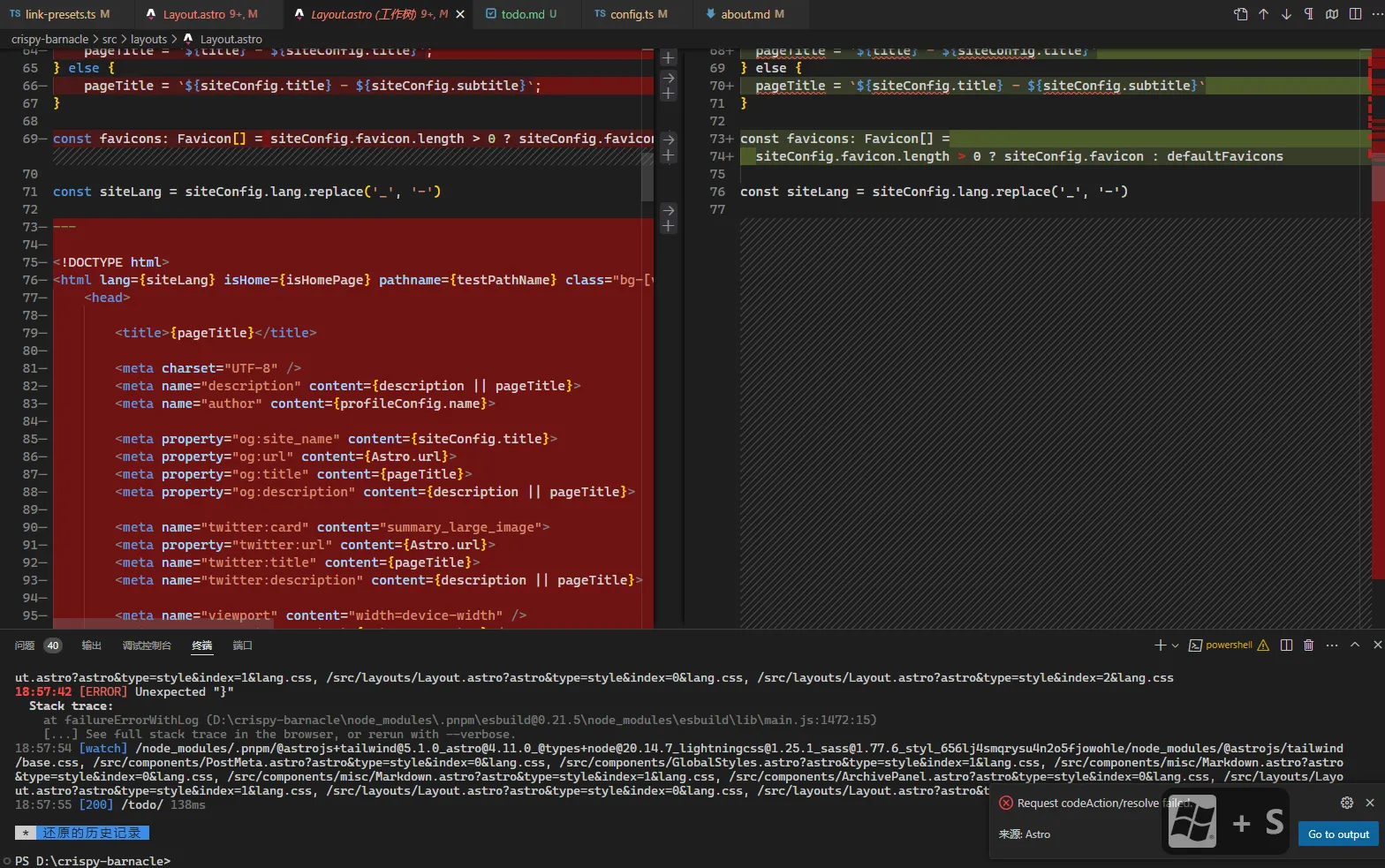
300多行变成77行,真的很离谱!
打开vscode设置,搜索”格式化”,然后都关闭。
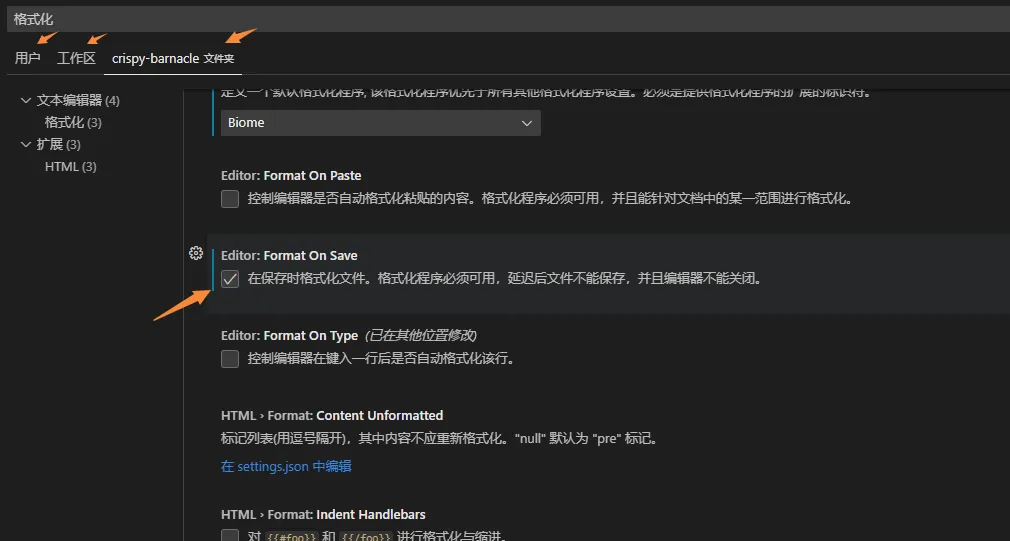
结果发现保存还是会格式化,好像是因为上面的Biome?于是将其改成”无”,结果还是没有用。 直接打开 /.vscode/settings.json ,发现
{
  "editor.formatOnSave": false,
  "editor.defaultFormatter": null,
  "[javascript]": {
    "editor.defaultFormatter": "biomejs.biome"
  },
  "[javascriptreact]": {
    "editor.defaultFormatter": "biomejs.biome"
  },
  "[typescript]": {
    "editor.defaultFormatter": "biomejs.biome"
  },
  "[typescriptreact]": {
    "editor.defaultFormatter": "biomejs.biome"
  },
  "editor.codeActionsOnSave": {
    "source.fixAll": "explicit",
    "quickfix.biome": "always",
    "source.organizeImports.biome": "always"
  },
  ...
}
可以说改了,但是没完全改。特别是底下这个 fixAll 和 quickfix ,看来是有备而来,不讲武德。
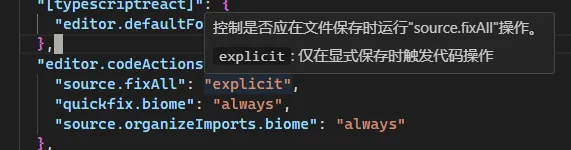
根据vscode提示,三个都改成 never,随便保存就不会自动格式化了。
  "editor.codeActionsOnSave": {
    "source.fixAll": "never",
    "quickfix.biome": "never",
    "source.organizeImports.biome": "never"
  },
总结
其实我本来是html-css-js三件套的,现在用了框架,觉得是有一点不方便,而且还加了主题。这主题也不是我写的,所以我也不太清楚这个主题是如何运作的。
而至于Hexo和Astro,我觉得算是各有特点吧。我说不出哪一个框架更好,我只能说哪一个主题好看好用我就用哪个了。
可能过几天会把几篇文章复制过去,毕竟主题新一点,所以呢也是希望Fuwari可以做得更好!
END
以下为之前发布于Hexo版本上的”从Hexo转到Astro?“,有删改
---
title: 从Hexo转到Astro?
tags:
  - tech
categories:
  - tech
fancybox: true
date: 2024-07-15 21:22:37
---
其实昨天已经基本上搞好了,但是那几个小问题还是比较烦,偶然打开了Fuwari主题,也就是基于Astro框架的Vivia主题的新版本,看见示例非常非常好看,真的心动了。
下载
先上网看了一下Astro,好像没有那种非常详细的教程,但是有官方中文文档。看了一会感觉发现应该看Fuwari的使用方法才对,于是就照着来做了。
生成新仓库,下载,解压,安装pnpm,执行 pnpm install 和 pnpm add sharp,然后pnpm dev就可以在localhost:4321看见网站了。
Astro的好处:修改完成可以实时预览,这点很棒。还有一点,就是可以用Fuwari主题!但是,主题是安装在博客内的,也就是说,不能通过包管理器更新,也不能随意更换主题。
而且我对这些玩意根本不熟啊!!
想装Fancybox上去
刚装好我发现图片和之前一样不能放大,我就想要给它装一个类似于fancybox的插件,但是在官网看了半天也没找到这种插件,倒是有很多优化图片的插件。
想着自己整,但是看了 fancybox官网,也不知道应该怎么搞上去。试着pnpm install --save @fancyapps/ui,然后后面讲:Once installed, you can include Fancybox as an ES module,还有两行import。
import { Fancybox } from "@fancyapps/ui";
import "@fancyapps/ui/dist/fancybox/fancybox.css";
这两行东西我也不知道放哪里,只知道是js,于是打开了\src\components下的GlobalStyles.astro,或者是\src\components\misc下的ImageWrapper.astro,找了一个地方塞进去,然后会提示我什么什么,要把在终端里面提示的两行代码复制到上面改掉之前的。
此时发现vs在保存的时候会自动帮我改掉很多东西,导致直接报错,但是我撤销然后也没用,因为我保存了。遂用Notepad3修改。
改好之后发现没有报错,也没有任何反应。f12查找fancybox,可以看到确实被引用了,但是图片还是那个图片,没有加上data-fancybox之类的东西,所以没反应。
fancybox下面的示例给的是html,然后我把它复制到md里面并且修改图片地址,但是一点击图片就直接以链接的形式打开了。
<a href="image-a.jpeg" data-fancybox data-caption="Single image">
  <img src="thumbnail-a.jpeg" />
</a>
其实把这里面data-fancybox data-caption给删掉就是普普通通的html,所以点击就会打开图片的链接。这样虽然不是不行,但是毕竟还是简单粗暴,而且没这个插件什么事了。
其实也可以不整这个插件,就是图片放不大,但是我不知道还可以用什么来在基于Astro上实现图片放大的功能了。我觉得应该还是有机会的,毕竟最后生成的是html,而至于修改哪里就不清楚了。
想想还是算了,至少目前算了。搞好Hexo也没多久。老实说,这几天一直都在搞这个网站,没空看b站和登录ba了。今天早上3点才睡觉,起床发现忘记调闹钟,已经下午1点。起床继续干活,好像没干什么,就到了下午5点了,吃完饭,终于是把win11那篇搞定,搞了一下astro,顺手就写了这一篇短文。
然后感觉好像没多少教程,而且托管到github上要用vs code里面的源代码管理,我在那里选择时出现了fetch failed,不太清楚怎么回事,开了梯子也没用。
Turn to Astro? 下次一定!
2024.8.4追加
两周前我看见有一个 #131,提到了图片放大的功能,正是我想要的!!而且开发者也说了「This is exactly what I want to implement.」 目前看到官方的示例,已经搞定了。
但是更新astro并不是很方便,所以还是等有空再说吧。估计应该是重新生成一个仓库,然后clone到本地,再修改比如顶栏和底栏astro文件吧,应该是大工程。主要是因为我看见现在的底栏多了RSS和Site Map,说明官方改过了这个文件,既然如此还是要手动改一遍。
