

目录
先补充一点:我之前说错了,R3300-L的Micro USB接口只需要一个转接器就可以变成普通的USB-A(比如可以接鼠标)。
我之前怀疑这个接口只能刷机用是因为:这个盒子在安卓系统里无法adb连接电脑,可能是系统原因吧。(我没有在安卓系统中测试micro usb能不能接其他设备)
总之这样来看USB接口够用了。
安装 Armbian
安装需要一张8GB及以上 Micro SD卡,或者U盘应该也可以。因为R3300-L有Micro SD卡卡槽,所以我就用SD卡了。
根据参考的教程中提供的 https://share.weiyun.com/5eCvcvS 密码:mivmcn,在5.44 -> Kernel 3.14 -> 20180729中下载 Armbian_5.44_S9xxx_Ubuntu_bionic_3.14.29_icewm_20180729.img.xz。
用Etcher将镜像刷入至SD卡中。刷完后在验证完整时出问题,我对比了压缩文件的MD5无误。解压后再刷入仍报错,但是不影响系统启动所以忽略。
插入SD卡开机如果引导进安卓,可以用Reboot to LibreELEC这个软件,重启后之后开机都直接进Armbian。
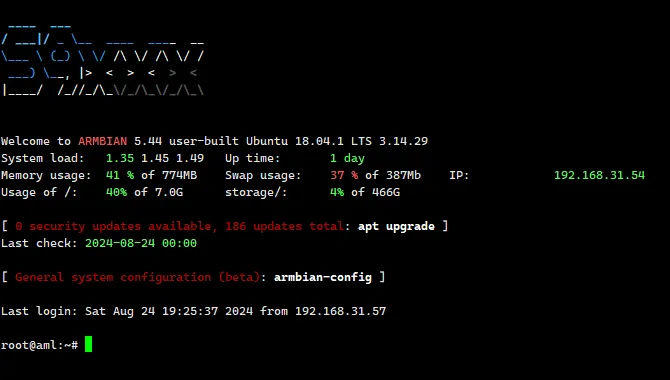
初次启动输入账户root密码1234。此时提示要更改root的密码。更改完后可以选择创建一个普通账户,之后进icewm桌面可以用它登录。(用SSH连接时发现这个账户连接失败,遂用root登录。) 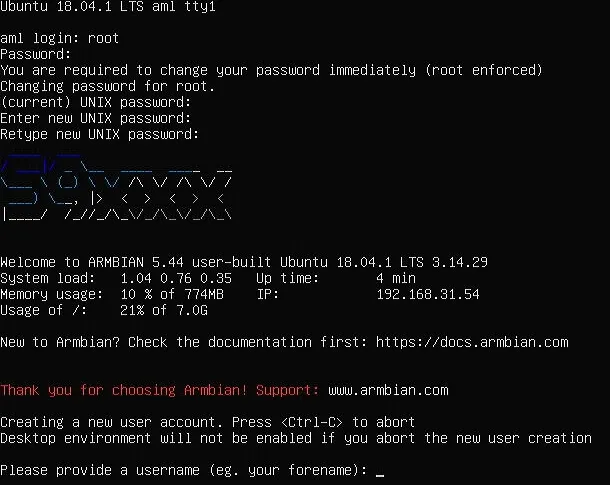
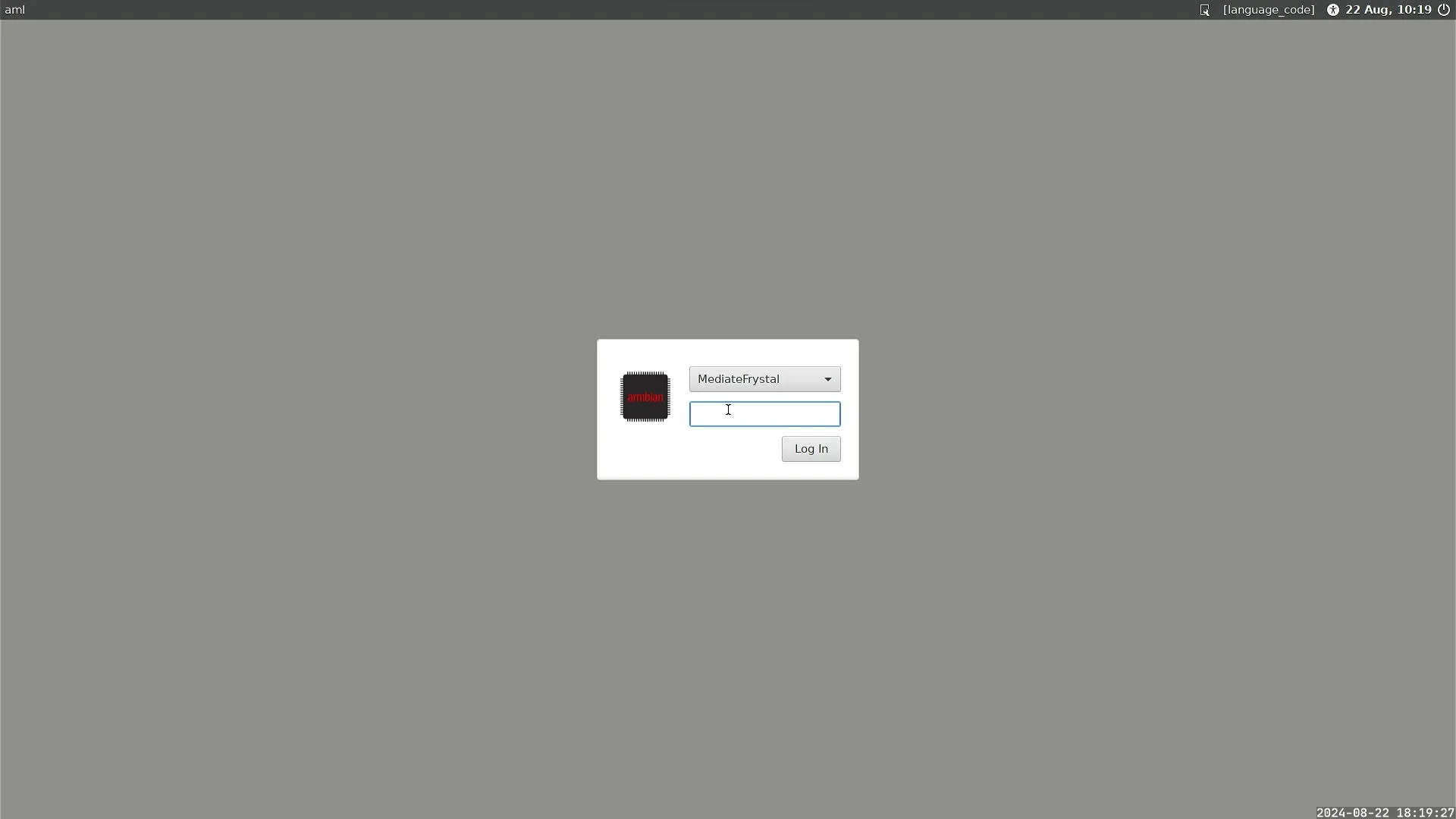 我感觉这个界面非常的古老,不过还好,这个界面以后大概率不会看到多少次。
  这个壁纸有点抽象2333
 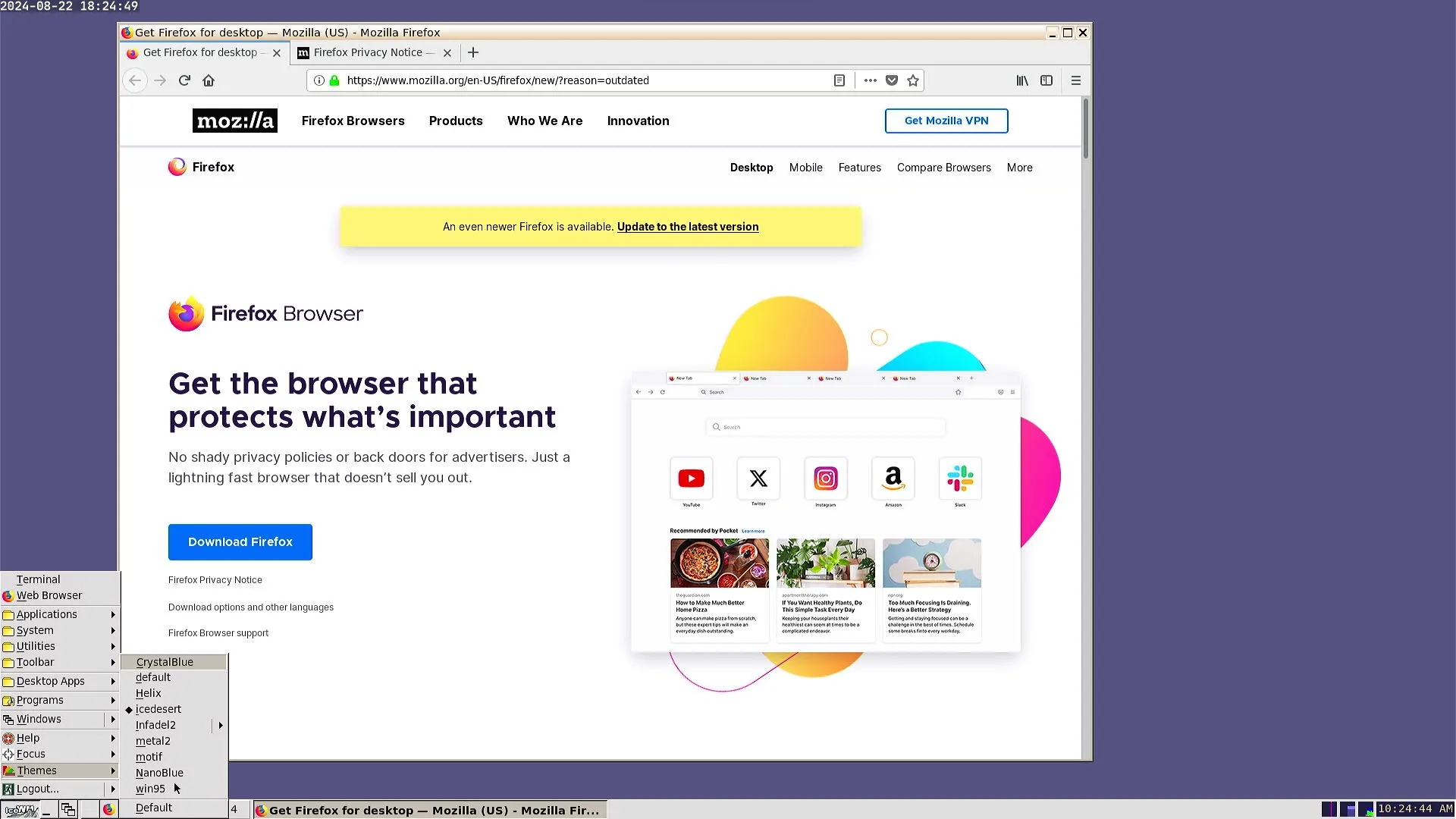 自带一些主题,都换了一遍感觉一股95/98/2000/ME/XP的味道。
 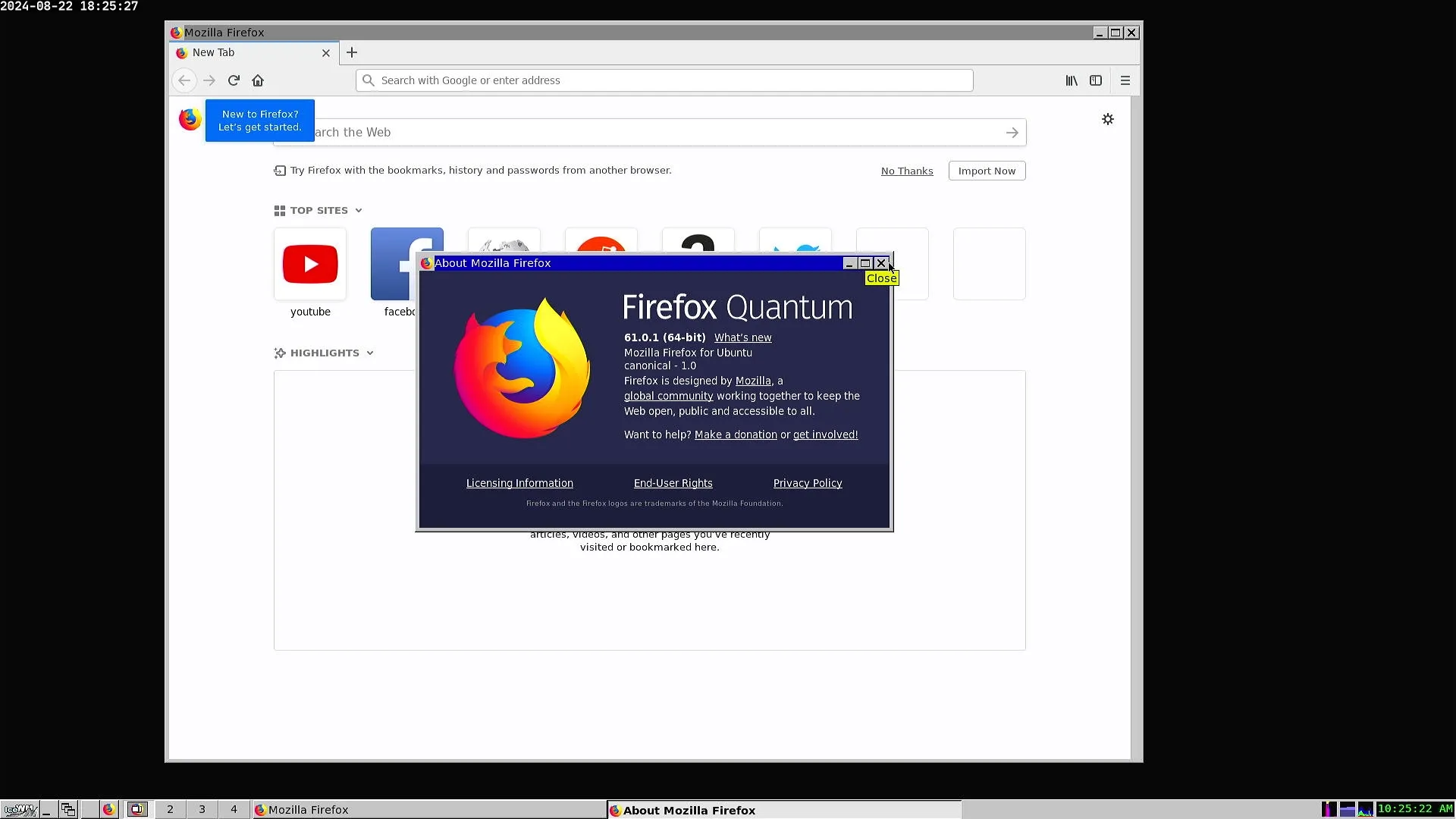 自带61.0.1的火狐。感觉这个版本应该是干不了什么了。
我在这个图形化界面中打开armbian-config结果特别卡,然后画面闪来闪去的,不知道是不是爆内存了。如果SSH打开就没问题。
系统还可以添加WiFi。插网线的网络比较好所以没添加。我就不把Armbian写入eMMC里面了,说不定以后这个安卓系统有用呢。
安装 Cloudreve
参考:https://cloud.tencent.com/developer/article/2046860
https://docs.cloudreve.org/
下载Cloudreve并解压。我下载的是cloudreve_3.8.3_linux_arm64.tar.gz。
根目录创建cloudreve文件夹,复制cloudreve文件进去。给权限,我这边全部都给了。看看防火墙有没有问题。启动!
cd /
mkdir cloudreve
cd cloudreve
chmod 777 ./cloudreve
./cloudreve
此时会输出一下内容,看到中间会显示用户账户和密码。
root@aml:/cloud# ./cloudreve

   ___ _                 _
  / __\ | ___  _   _  __| |_ __ _____   _____
 / /  | |/ _ \| | | |/ _  | '__/ _ \ \ / / _ \
/ /___| | (_) | |_| | (_| | | |  __/\ V /  __/
\____/|_|\___/ \__,_|\__,_|_|  \___| \_/ \___|

   V3.8.3  Commit #88409cc  Pro=false
================================================

[Info]    2024-08-22 18:57:38 Initializing database connection...
[Info]    2024-08-22 18:57:38 Start initializing database schema...
[Info]    2024-08-22 18:57:40 Admin user name: admin@cloudreve.org
[Info]    2024-08-22 18:57:40 Admin password: XXXXXXXXX
[Info]    2024-08-22 18:57:45 Start executing database script "UpgradeTo3.4.0".
[Info]    2024-08-22 18:57:45 Finish initializing database schema.
[Info]    2024-08-22 18:57:45 Initialize task queue with WorkerNum = 10
[Info]    2024-08-22 18:57:45 Initialize crontab jobs...
[Info]    2024-08-22 18:57:45 Current running mode: Master.
[Info]    2024-08-22 18:57:45 Listening to ":5212"
打开http://该设备ip:5212/一般来说就会出现Cloudreve登录页面,用上面的账户密码登录。 此时在终端按Ctrl+C结束进程,给它设置进程守护。
Cloudreve 进程守护
参考:https://docs.cloudreve.org/getting-started/install#jin-cheng-shou-hu
创建 /usr/lib/systemd/system/cloudreve.service 并添加以下内容。
将下文 PATH_TO_CLOUDREVE 更换为程序所在目录:
[Unit]
Description=Cloudreve
Documentation=https://docs.cloudreve.org
After=network.target
After=mysqld.service
Wants=network.target

[Service]
WorkingDirectory=/PATH_TO_CLOUDREVE
ExecStart=/PATH_TO_CLOUDREVE/cloudreve
Restart=on-abnormal
RestartSec=5s
KillMode=mixed

StandardOutput=null
StandardError=syslog

[Install]
WantedBy=multi-user.target
启用和启动服务。
root@aml:/cloudreve# systemctl daemon-reload
root@aml:/cloudreve# systemctl start cloudreve
root@aml:/cloudreve# systemctl enable cloudreve
Created symlink /etc/systemd/system/multi-user.target.wants/cloudreve.service → /usr/lib/systemd/system/cloudreve.service.
挂载
我外接了一个2.5寸的机械硬盘,为了存多点文件,也是为了下文录播姬能够存储视频。
执行lsblk可以看见外接硬盘是sda,要挂载的分区是sda1。用mount命令挂载到你喜欢的地方(我这里是/storage)
root@aml:/cloudreve# lsblk
NAME         MAJ:MIN RM   SIZE RO TYPE MOUNTPOINT
sda            8:0    0 465.8G  0 disk
└─sda1         8:1    0 465.8G  0 part

root@aml:/cloudreve# mount /dev/sda1 /storage
mount: /storage: unknown filesystem type 'exfat'.
提示未知文件系统,那就安装一下exfat。
sudo apt update
sudo apt install exfat-fuse
此时再执行就成功了。
root@aml:/cloudreve# mount /dev/sda1 /storage
FUSE exfat 1.2.8
还需设置为开机自动挂载,否则重启之后挂载就没了。
在/etc/fstab最后一行添加:/dev/sda1 /storage exfat defaults 0 0
挂载并查看状态。
mount -a
df -h

Filesystem      Size  Used Avail Use% Mounted on
/dev/sda1       466G   62M  466G   1% /storage
看见Mounted on /storage 说明已经挂载了。
Cloudreve管理面板 - 存储策略 - 添加存储策略。 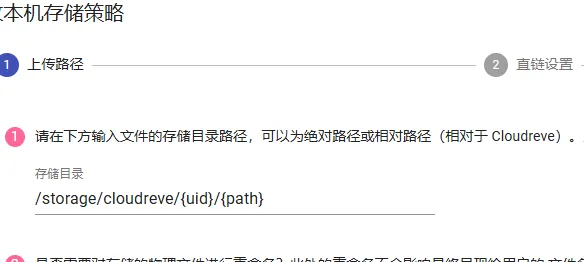 除此之外还要修改用户组的存储策略。
此时就完成了Cloudreve的安装。
文件复制测试正常:
Filesystem      Size  Used Avail Use% Mounted on
/dev/sda1       466G  5.0G  461G   2% /storage
安装 录播姬
我下载的是linux-arm64.zip。
随便找个文件夹,我是在根目录新建brec文件夹,解压文件进去。
cd /
cd brec
./BililiveRecorder.Cli --version
显示Permission denied就改一下文件的权限。
看看版本号能不能显示
root@aml:/brec# ./BililiveRecorder.Cli --version
2.12.0+Branch.tags-v2.12.0.Sha.f48fbf4d38fa52fedf40bbe928b0ce3e875c03c5
我也想方便一点,所以和官方文档一样简化一下:输入
alias brec="./BililiveRecorder.Cli"
选择一个保存配置文件和录制的文件的工作目录然后启动。我这边选择/storage/brec/
brec run --bind "http://*:2356" "/storage/brec/"
然后浏览器 http://该设备ip:2356/ 就可以打开录播姬的管理页面。 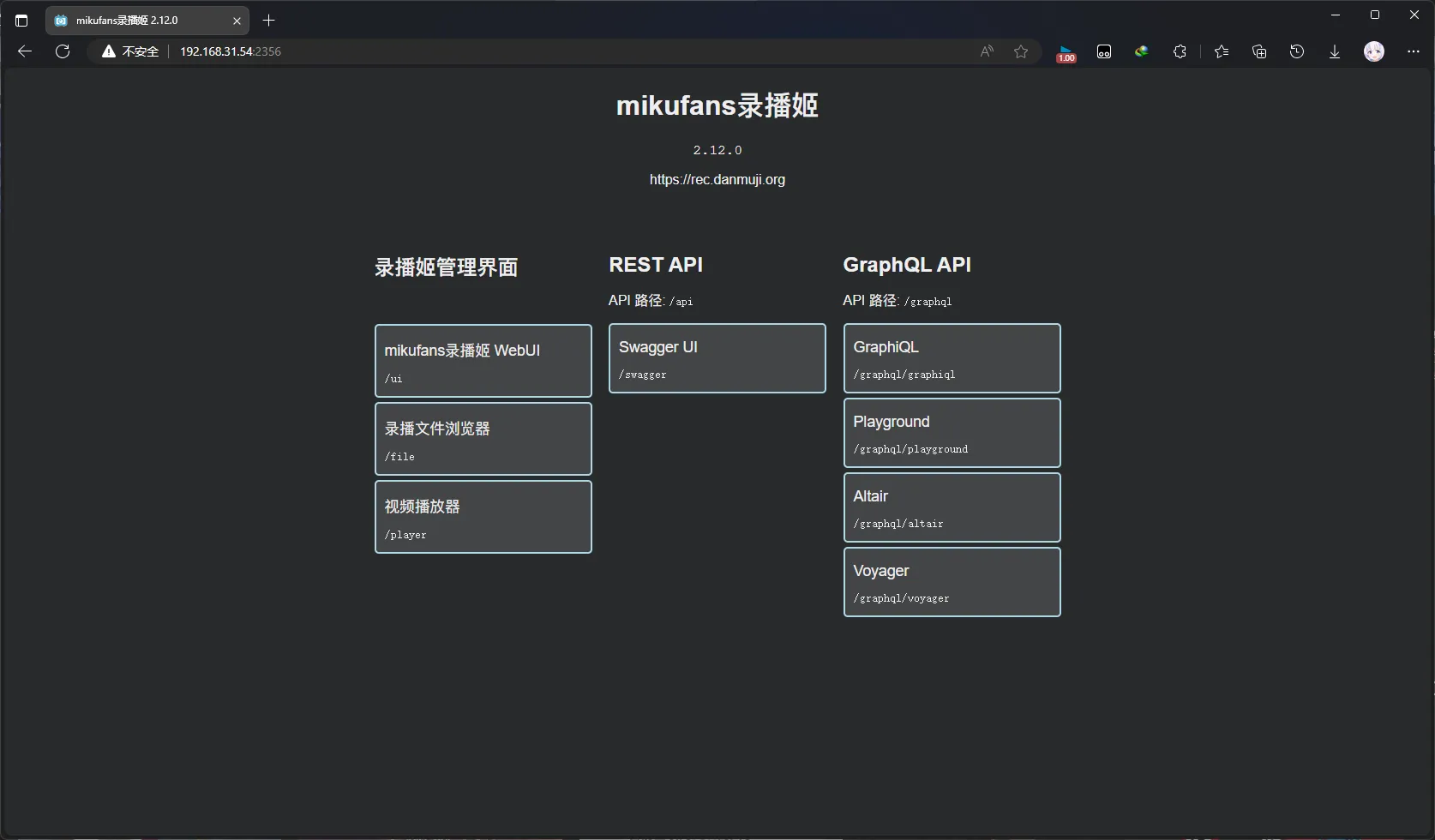
录播姬进程守护
参考:https://blog.csdn.net/weixin_46256482/article/details/128498549
新建/etc/systemd/system/brec.service 并添加:
[Unit]
Description=BililiveRecorder
After=network.target

[Service]
ExecStart=/brec/BililiveRecorder.Cli run --bind "http://*:2356" "/storage/brec/"

[Install]
WantedBy=multi-user.target
然后启动
systemctl daemon-reload
systemctl start brec
systemctl enable brec
systemctl status brec
录播姬录播画质问题
这个问题挺麻烦的。最简单的解决方法就是把cookie填上去,建议用小号。
Edge浏览器打开F12开发者工具,打开b站。(最好不用火狐浏览器,原因在下文)
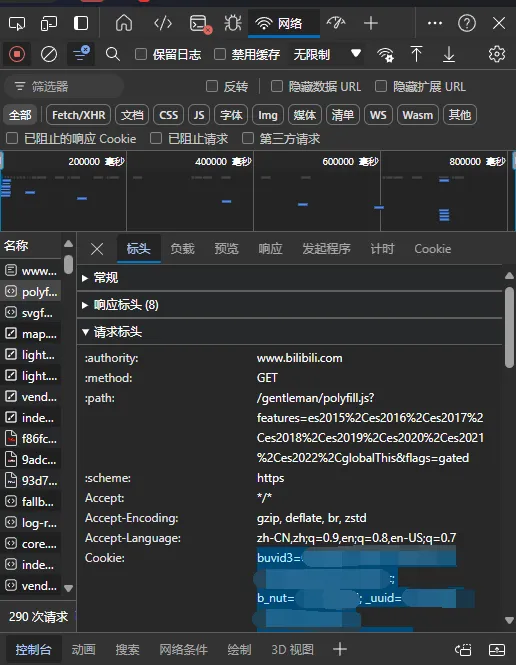
全部复制粘贴过去就可以录制高画质了。
最好不要用firefox:主要是因为操作比较麻烦。
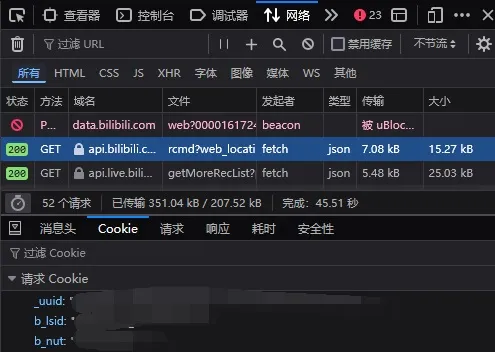
在网络页面随便点一些条目,在下方cookie找到bili_jct和SESSDATA,复制并按照以下格式填入录播姬设置中:
SESSDATA=XXXXXXXXXXXXXXXXXXXXXXXXXXXXXXXXXXXXXX;bili_jct=XXXXXXXXXXXXXXXXXXXX;
回去录制一下看看,画质果然变高了。但是弹幕什么的都记录不到,日志中显示:
23:11:53 Info [Room] XX 弹幕服务器已连接
23:11:53 Info [Room] XX 与弹幕服务器的连接被断开
根据issue #580,要把刚刚那个框里面的全部东西都复制过去。复制过去之后弹幕录制了,但是视频画质又变回去了。
23:12:01 Warning [StandardRecordTask] XX 返回的直播流地址的画质是 150 而不是请求的 10000
23:12:01 Info [StandardRecordTask] XX 连接直播服务器 d1--cn-gotcha09.bilivideo.com 录制画质 150 (高清)
23:12:01 Info [StandardRecordTask] XX 开始接收直播流
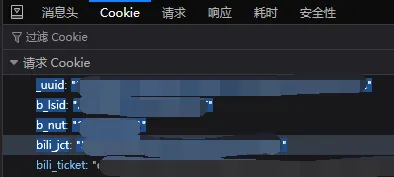
我发现Firefox浏览器那里的cookie是长这样的,复制的时候复制不到那个冒号。粘贴出来是这种格式:
bili_jct    "XXXXXXXXXXXXXXXXXXXXXX"
bili_ticket "XXXXXXXXX"
而Edge浏览器的cookie格式就是我想要的,而且还不用改动。
问题是可能过几天cookie就过期了,要手动更新。如果cookie过期了我就会在这里追加的!
※9/7追加:有时会出现弹幕服务器连接不上的情况。(大概将近一周出现一次?) 重启录播姬的服务仍然不能正常工作。 试着更新了一下cookie后几分钟刷新一下就好了,但是感觉不能确定是cookie的问题。
外网访问 添加环境变量
※8/25追加,因为离开家才发现打不开
这属于可选操作。因为我接下来安装了Tailscale,在远程访问时被拦下来了。
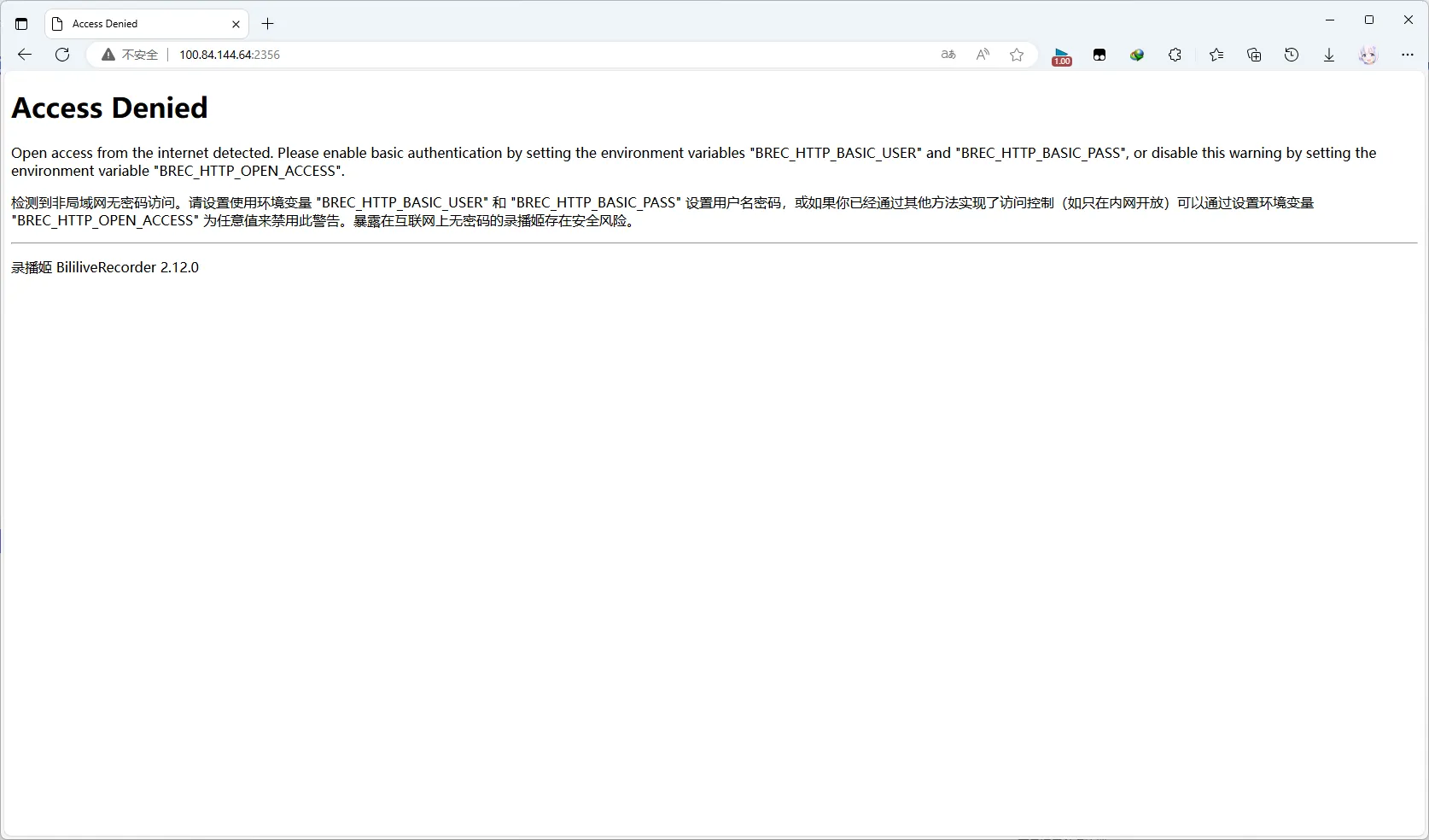
因为只有打开Tailscale才可以访问到该设备,所以应该是较为安全的。我这边选择禁用这个警告。
参考:https://www.freecodecamp.org/chinese/news/how-to-set-an-environment-variable-in-linux/
编辑/etc/profile,最末尾添加export BREC_HTTP_OPEN_ACCESS=1
编辑/etc/environment,添加BREC_HTTP_OPEN_ACCESS=1
然后用source /etc/environment命令刷新,最后用printenv命令查看是否添加。
root@aml:~# printenv BREC_HTTP_OPEN_ACCESS
1
但是这时候还是无法访问,重启等等方法也无效。此时,我翻看了Github releases,发现2.11.1版本写着 修复了 --http-open-access 参数无效的问题。 于是我想到在启动时加上--http-open-access。
使用brec run --http-open-access --bind "http://*:2356" "/storage/brec/"启动,此时就可以正常访问了。
然后我们只需要去修改/etc/systemd/system/brec.service中启动那一行就可以了。修改完后输入:
root@aml:~# systemctl daemon-reload
root@aml:~# systemctl start brec
安装 Tailscale
上篇文章其实就有点想整这个,不过因为当时是在安卓系统里面安装然后失败了。这次是Linux,这不是随便装?打开 https://tailscale.com/download,选择Linux然后自动或者手动安装。过程就略了。
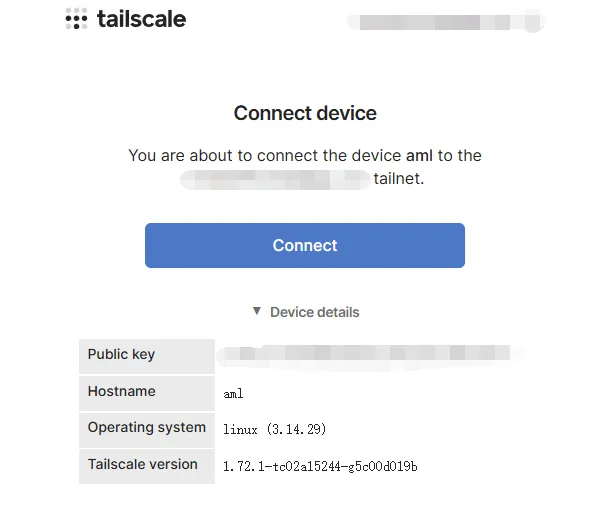
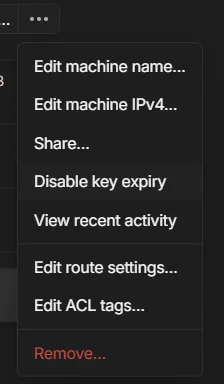
刚刚还发现在Tailscale控制台里面可以关闭Key expiry,之后应该就不用重新验证了。
装好之后就很方便,直接远程打开本地网页!只需要打开Tailscale,换个IP地址就可以了。就像回到家里了一样 \^o^/
总结
这次给R3300-L装Armbian算是比较顺利了。我也对这一次升级比较满意。
吐槽
之前用Linux Deploy的时候基本上在乱搞。而且它是运行在安卓里面的容器,外接硬盘还要挂载,说实话这对我来说并不方便。更不用说还要多运行一个安卓系统,浪费系统资源。它使用的chroot导致systemctl用不了还要另辟蹊径用servicectl和rc.local之类的东西,就非常的麻烦。
录播姬中的 文件管理器 和 录播文件浏览器 中居然没有删除文件的功能!导致我想删除文件还要通过FTP(
录制的视频好像无法自动添加进Cloudreve中。或者说,直接将文件扔进Cloudreve存储目录里面的文件是不会被检测到的!
比如我在一个文件夹中上传了一个文件,再把这个文件放至根目录。实际上在磁盘中文件一直都在那个文件夹中不会移动。这样做对存储设备来说是有益的,但是对我来说不太方便。
这是因为Cloudreve是类似于那种对象存储的结构,网盘基本上都是这么做的。(感觉像我之前搞一些东西时顺便安装的SQL Server一样)我在上课的时候突然想到:如果要能实时浏览文件,不应该用Cloudreve(毕竟人家是网盘)。我应该用Alist才对!回家后上网搜索了一下,确实,Alist就像是一个文件管理器一样,你所看到的就是真实的文件结构。但是我感觉用FTP也可以勉强胜任,所以就先不安装Alist了。
不过我在查看Alist官方文档时看见有能在安卓/iOS上运行的Alist,感觉可以随便玩玩。
功耗
机械硬盘的盘面信息:5VDC:0.55A,也就是说额定功率是2.75W。
在稳定运行的前提下简单测了一会。本来最开始只是随便测测没有遵守控制变量法,所以测得的结果仅供参考:
- 接硬盘,启动Cloudreve,连续写入:测得整机+硬盘平均功耗2.625W左右。
- 接硬盘,启动Cloudreve+录播姬,静置状态:整机+硬盘平均功耗为2.498W左右。
- 不接硬盘,启动Cloudreve,静置状态:整机平均功耗为1.835W左右。(此时比之前的安卓+Linux Deploy的方案要更省电。
- 不接硬盘,启动Cloudreve+录播姬,静置状态:整机平均功耗为1.830W左右。
除去误差及其他无关变量外,结果说明:
- 不接硬盘的情况下,开不开直播姬不会影响功耗。
- 接硬盘是使功耗增加的主要因素。
- 根据1和2无法确定功耗的增加和什么因素有关,因为这两个对比的实验组有两个自变量。但是根据3和4得出的第一点结论可以推测出,功耗增加应该和连续写入有关。
(啊,一不小心就写出来了O_o)
结果展示
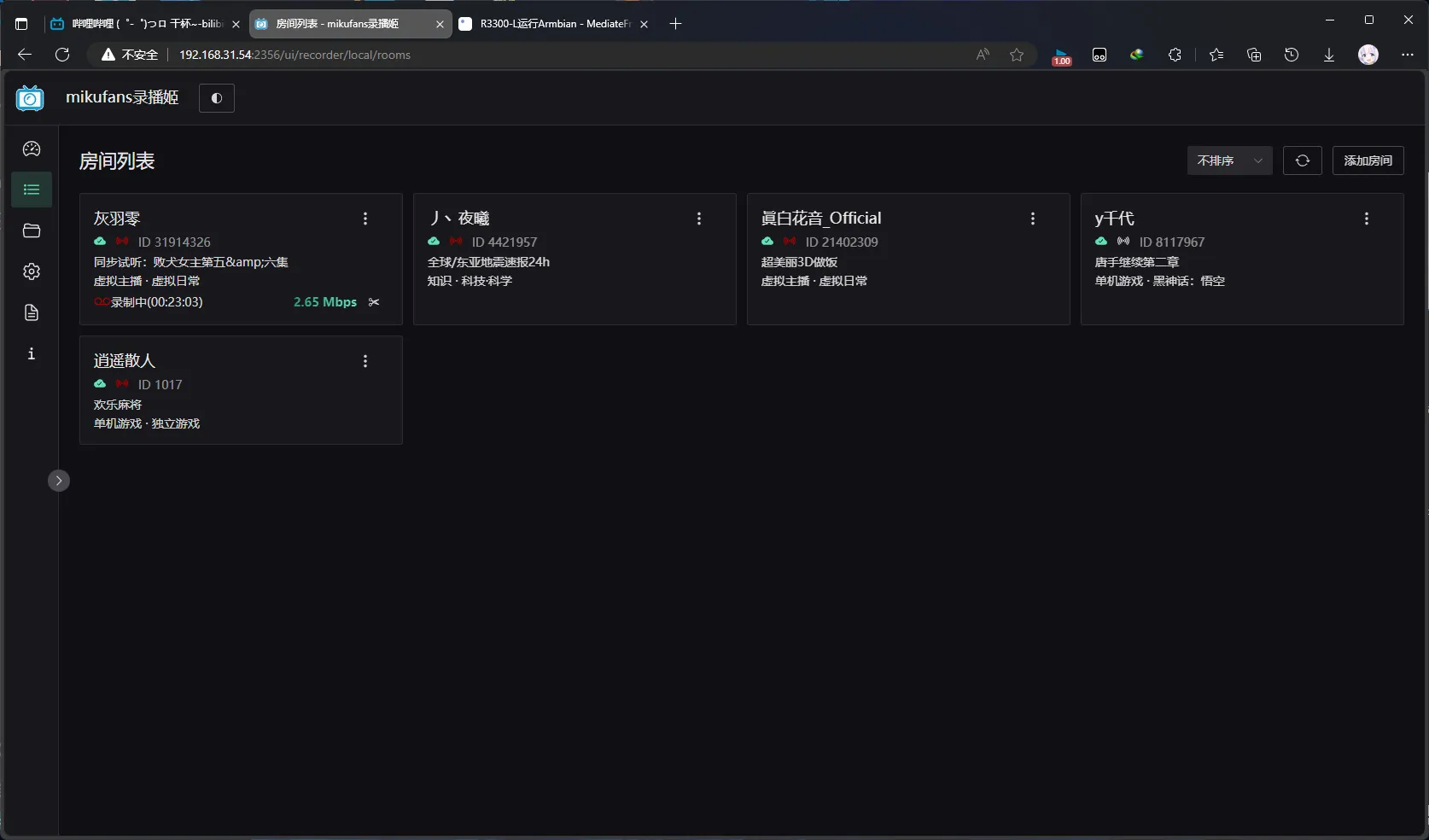 录播姬UI
录播姬UI
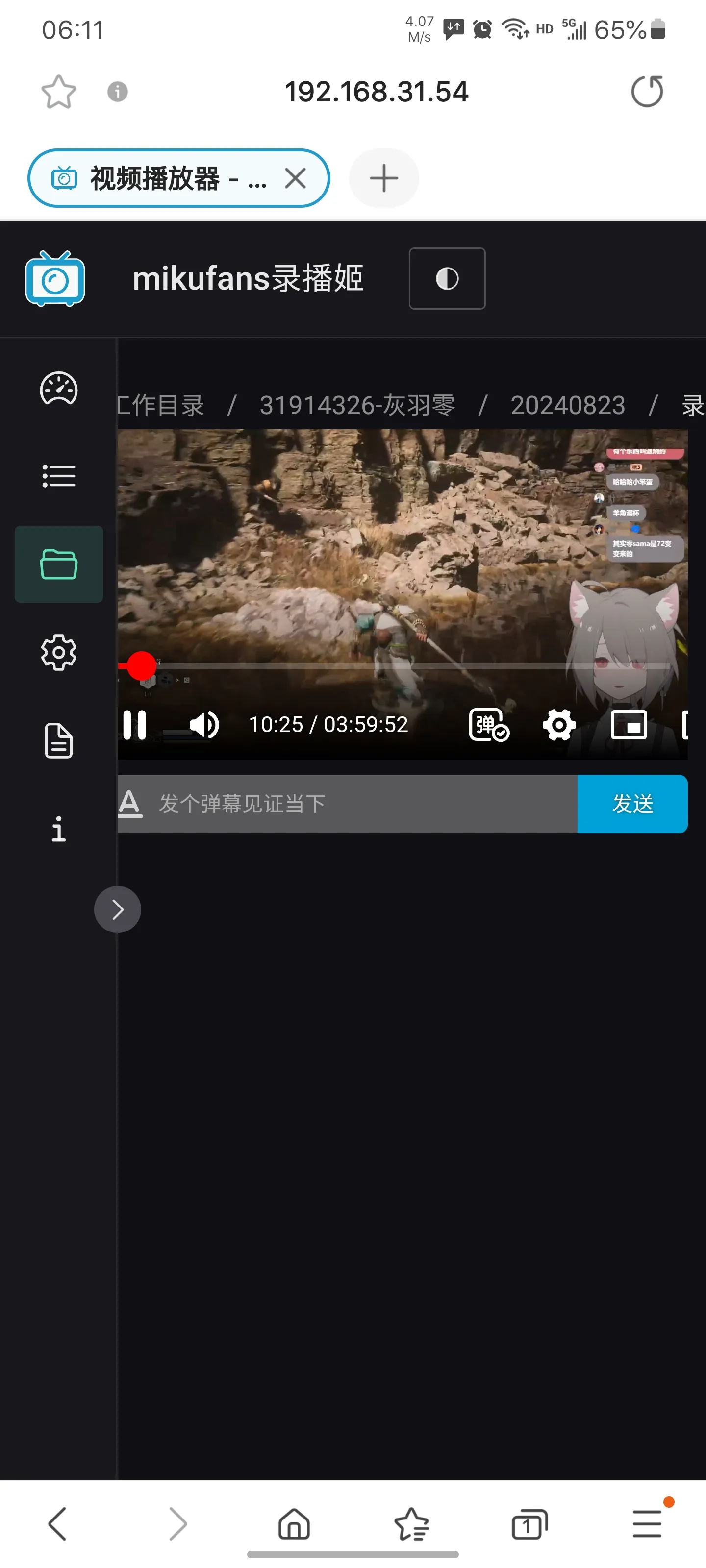 在录播姬的文件管理器里点击flv文件,有时可以直接打开播放器。但是点击经常是直接下载了,不知道怎么回事。还是浏览器直接预览会方便一点。
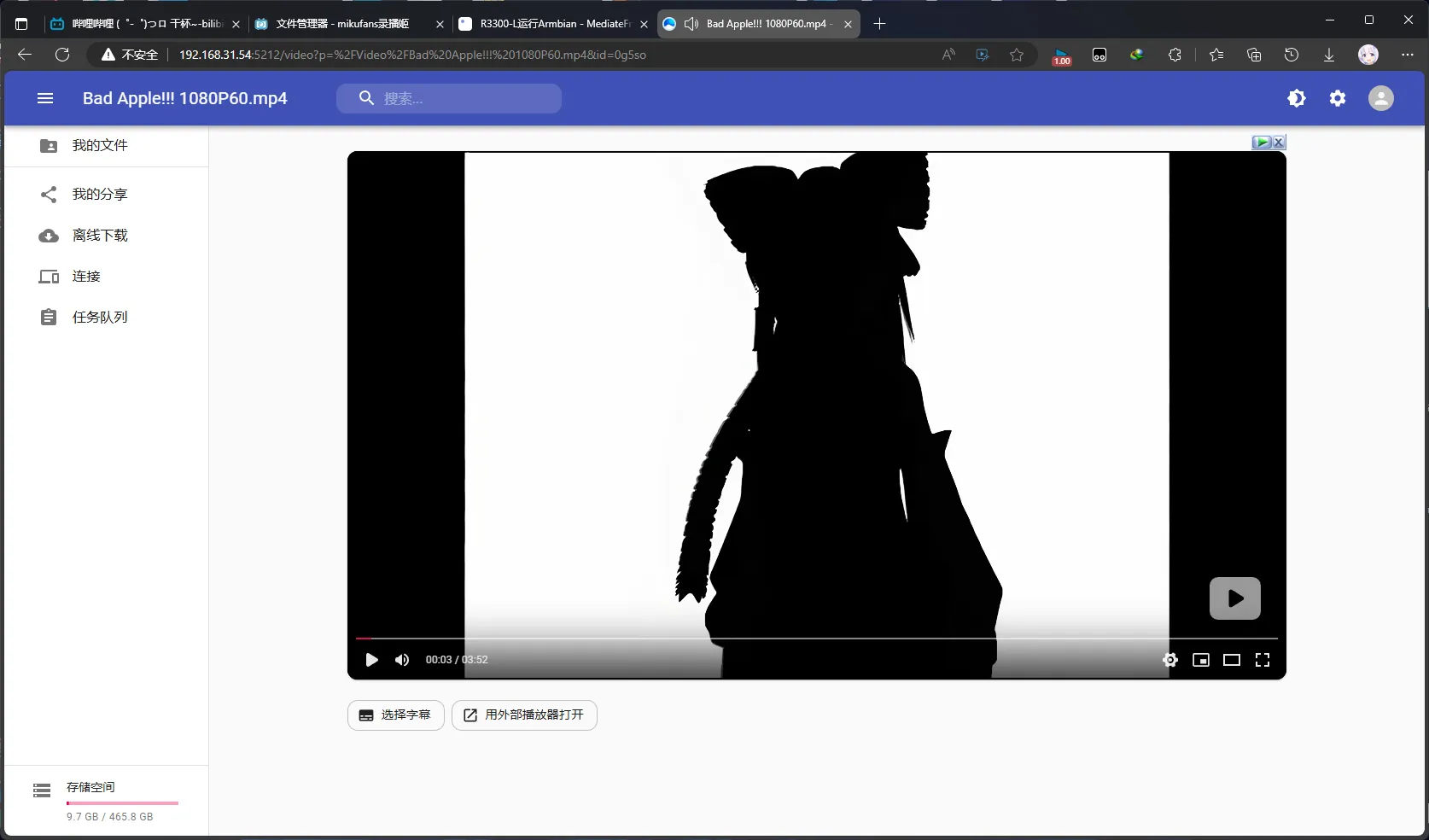 轻松播放Bad Apple
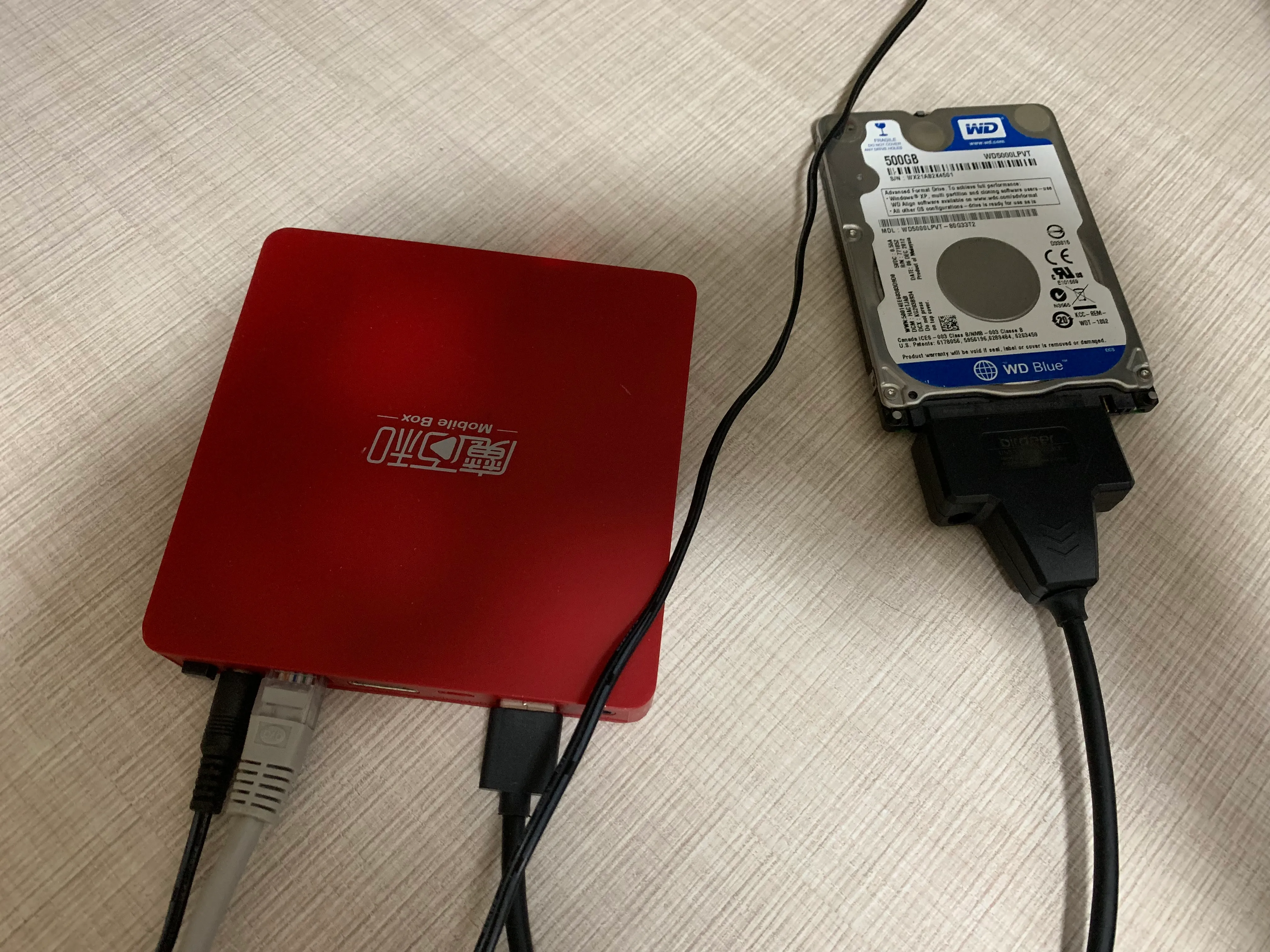 外观
外观
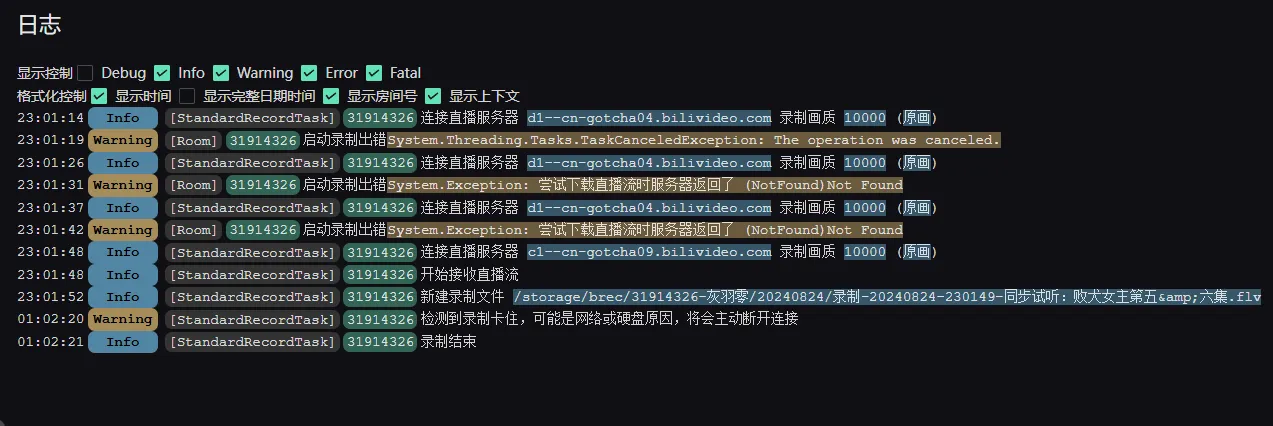 一次正常录制的日志大概是长这样的吧。
v1:2024-08-24T15:37:33.859Z
v2:2024-08-25T02:31:34.086Z
